
Távirányító hasznos funkcióval: érdemes kipróbálni, de minden tévénél működik
Az okostévék egyre több alkalmazást, csatlakoztatott eszközt és beállítást kezelnek, ezért néha tovább tart megtalálni a kívánt műsort, mint megnézni az első jelenetet. Előbb meg kell nyitni a főmenüt, megkeresni az alkalmazást, majd végiglépkedni a különböző képernyőkön. Az LG bizonyos készülékein azonban létezik egy ennél lényegesen gyorsabb megoldás.
Ha a kompatibilis LG Magic Remote távirányítón néhány másodpercig nyomva tartjuk a 0 gombot, megjelenik a Gyors hozzáférés, angolul Quick Access szerkesztőfelülete. Itt beállíthatjuk, hogy az egyes számbillentyűk melyik alkalmazást, tévécsatornát vagy csatlakoztatott eszközt nyissák meg.
Fontos, hogy ez nem minden televízió és nem minden távirányító univerzális trükkje. Az LG webOS rendszerét futtató, számbillentyűkkel rendelkező kompatibilis készülékeken működik, a pontos lehetőségek pedig modellenként, régiónként és szoftververziónként eltérhetnek.
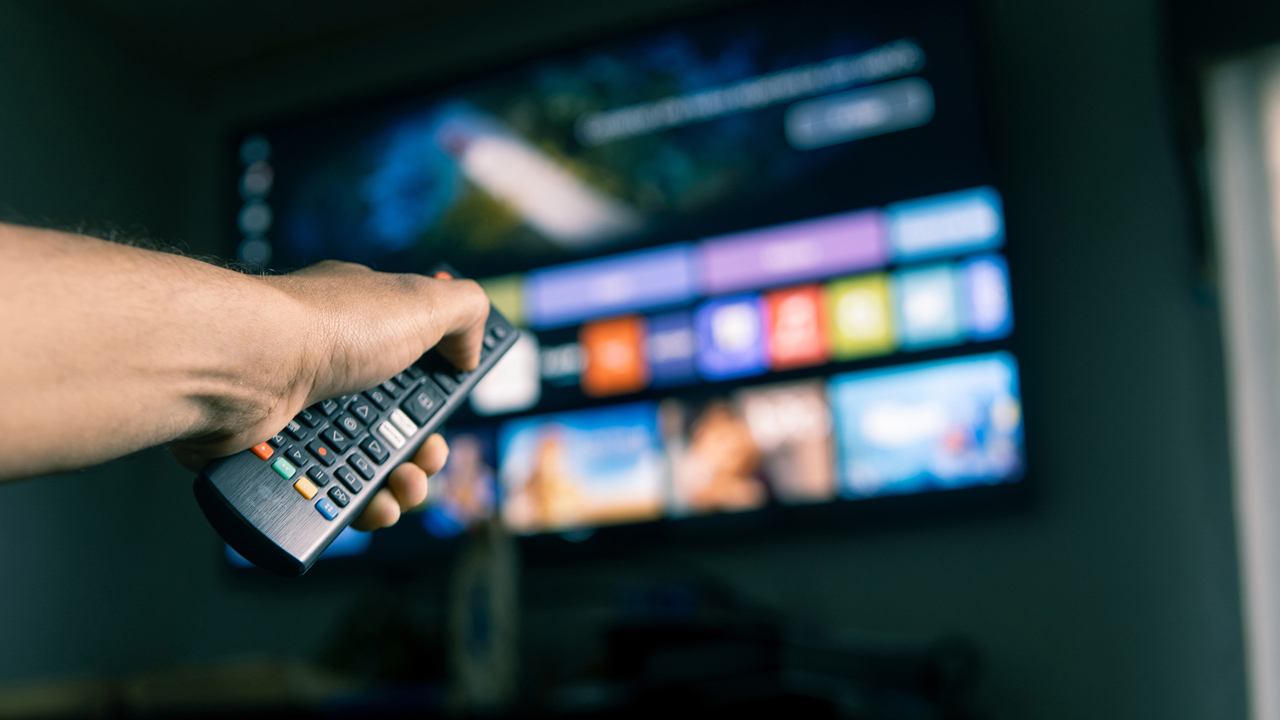
Mit csinál a 0 gomb hosszú megnyomása?
A 0 gombot nem egy alkalmazás megnyitására használhatjuk. Hosszú megnyomásával azt a kezelőfelületet hívjuk elő, amelyen áttekinthetők és módosíthatók a már létrehozott gyorsparancsok.
A számbillentyűkhöz például az alábbiakat rendelhetjük hozzá:
- Netflix, YouTube, Disney+, Prime Video vagy más telepített alkalmazás;
- kedvenc tévécsatorna;
- HDMI-bemenet;
- játékkonzol;
- set-top box vagy más csatlakoztatott eszköz.
Ha például a YouTube-ot a 2-es gombhoz rendeltük, a későbbiekben nem kell megnyitnunk a televízió alkalmazásmenüjét. Elég hosszan lenyomni a 2-est, és az app közvetlenül elindul. A rövid gombnyomás továbbra is a hagyományos számbevitelre szolgál, ezért a gyorsparancsok nem akadályozzák a távirányító megszokott használatát.
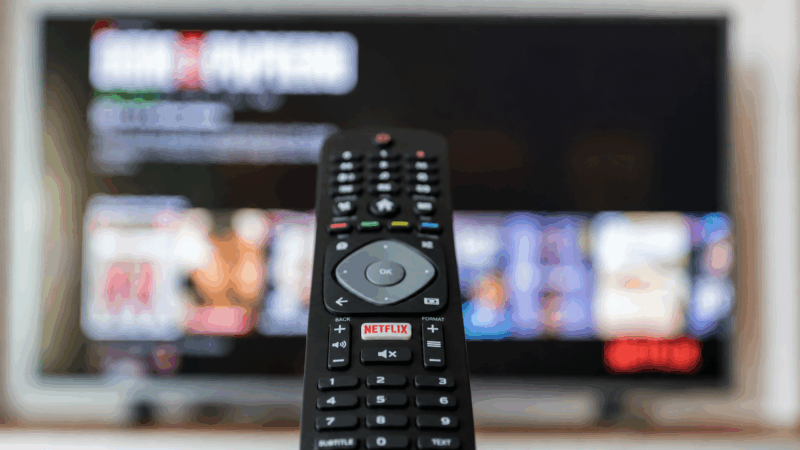
Így rendelhetsz alkalmazást egy számbillentyűhöz
A legegyszerűbb módszerhez először nyisd meg azt az alkalmazást vagy csatornát, amelyhez gyorsgombot szeretnél létrehozni. Ezután tartsd lenyomva a kiválasztott, 1 és 8 közötti számbillentyűt. A televízió felajánlja az adott tartalom hozzárendelését, amit a képernyőn megjelenő utasítás szerint kell jóváhagyni.
A teljes lista megtekintéséhez és szerkesztéséhez tartsd lenyomva a 0 gombot. A megjelenő Gyors hozzáférés képernyőn ellenőrizheted, melyik számhoz mi tartozik, törölheted a már felesleges parancsokat, vagy másik alkalmazást rendelhetsz a helyükre.
A számozást érdemes valamilyen könnyen megjegyezhető rendszer szerint kialakítani. Az 1-es lehet a leggyakrabban használt streamingalkalmazás, a 2-es a YouTube, a 3-as pedig a játékkonzol HDMI-bemenete. Így rövid idő alatt rögzül, melyik gomb hová vezet.
A 9-es gombot nem feltétlenül lehet átprogramozni
Az LG hivatalos útmutatója szerint az 1-től 8-ig terjedő számbillentyűket lehet gyorselérésre használni. A 9-es gomb hosszú megnyomása több modellen a Gyors súgót, vagyis a Quick Help felületet nyitja meg, ezért ezt a gyártó fenntarthatja a készülék támogatási és hibaelhárítási funkciói számára.
Ez azt is jelenti, hogy ha a 9-eshez nem tudsz alkalmazást rendelni, nem a távirányító romlott el. A gomb egyszerűen más feladatot kapott a rendszertől.
Miért érdemes beállítani a gyorsgombokat?
A funkció elsősorban akkor hasznos, ha rendszeresen ugyanazt a néhány alkalmazást vagy bemenetet használjuk. Egy háztartásban például gyakran váltogatják egymást a hagyományos tévécsatornák, a Netflix, a YouTube és egy játékkonzol. A gyorsgombokkal mindegyik közvetlenül megnyitható, a webOS főmenüjének böngészése nélkül.
Idősebb vagy a bonyolultabb menürendszerekkel nehezebben boldoguló családtagok számára is egyszerűbbé teheti a tévé használatát. Ha megjegyzik, hogy az 1-es gombbal indul a kedvenc csatorna, a 2-essel pedig a gyakran használt alkalmazás, nincs szükség több lépésből álló navigálásra.
A beállítás akkor is praktikus, ha a kezdőképernyőn túl sok ajánlás és alkalmazás jelenik meg. A gyorsparancsok nem rendezik át a menüt, de lehetővé teszik, hogy a legtöbbször használt szolgáltatásokat teljesen megkerüljük.
Mit tegyél, ha a trükk nem működik?
Először ellenőrizd, hogy a távirányítón van-e hagyományos számbillentyűzet, és valóban egy kompatibilis LG Magic Remote modellt használsz-e. Az újabb távirányítók kialakítása eltérhet, egyes változatokon pedig kevesebb fizikai gomb található.
Arra is ügyelj, hogy a 0 gombot ne csak röviden nyomd meg, hanem néhány másodpercig folyamatosan tartsd lenyomva. Ha így sem jelenik meg a szerkesztőfelület, érdemes megkeresni a tévé beépített használati útmutatójában a Gyors hozzáférés vagy az Edit Quick Access kifejezést. A funkció elérhetősége ugyanis a készülék típusától, a webOS verziójától és a forgalmazási régiótól is függhet.
Más márkájú okostévén a 0 gomb hosszú megnyomása valószínűleg nem ugyanezt eredményezi, ezért a trükk kipróbálása előtt érdemes ellenőrizni a készülék saját kézikönyvét.
Fotó: illusztráció, Unsplash